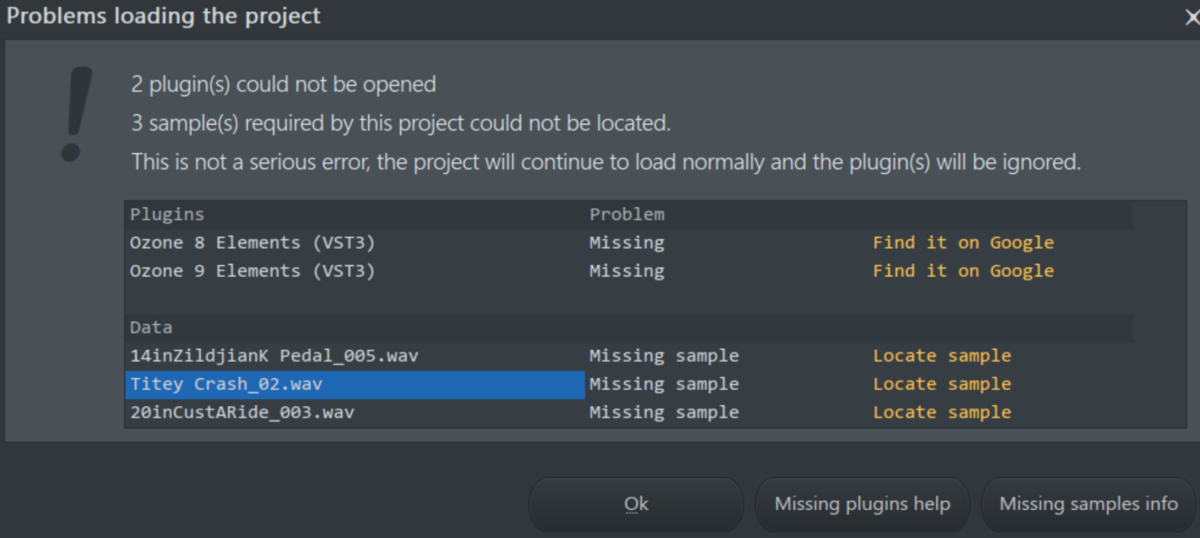
久しぶりに昔のFL Studioのプロジェクトを開いたところ、一部のドラムサンプルが見つからず、読み込めない問題が発生しました。
調べてみると、古いFL StudioのFPC(ドラム音源)に関連するサンプルが、現在の環境には存在していないことが原因のようです。
幸い、Image-Line公式サイトから旧サンプルをダウンロードでき、必要なファイルを見つけることができたので、手順をメモしておきます。
症状:古いサンプルが見つからない
FL Studioで過去のプロジェクトを開くと、以下の3つのWAVファイルが見つからないと表示されました。
14inZildjianK Pedal_005.wavTitey Crash_02.wav20inCustARide_003.wav
Zildjian KシリーズのハイハットやA Custom Rideなど、ドラム・シンバル関連のファイルのようです。
手元にはFL Studio 12や20の旧インストールデータも残っていたので調べてみましたが、同名のファイルは見つかりませんでした。
なお、Titey Crash.wav などの似た名前のファイルは見つかりましたが、今回探している Titey Crash_02.wav とは別のファイルです。
解決方法:FPCの旧サンプルをダウンロードする
Image-Line公式サイトでは、古いFL StudioのサンプルデータやFPCの追加キットが公開されています。
▶ 公式:FL Studio Missing Samples
https://support.image-line.com/action/knowledgebase?ans=53
▶ 公式:FPC Free Kitsのダウンロード方法
https://support.image-line.com/action/knowledgebase?ans=520
▶ 公式:旧バージョン・旧サンプルデータの入手方法
https://support.image-line.com/action/knowledgebase?ans=300
FPC Free Kitsは、FL Studioのライセンスを所有していれば、Image-Lineアカウントからダウンロードできます。
私の場合は、ダウンロードしたFPCのデータを以下のフォルダに展開しました。
D:\samples\FL studio Legacy wav
パスはご自身の環境に合わせて変更してください。
なお、旧FL Studio本体をインストールする必要はありませんでした。
サンプルファイルの検索
展開したデータに必要なサンプルが含まれているか、PowerShellで検索してみます。
Get-ChildItem "D:\samples\FL studio Legacy wav" -Recurse -File -ErrorAction SilentlyContinue |
Where-Object {
    $_.Name -match 'ZildjianK|Titey|CustARide'
} |
Select-Object FullName
結果、探していた3つのWAVファイルがすべて見つかりました。
具体的には、以下のフォルダに格納されていました。
ハイハット
Packs\FPC\Expansion\Hi Hats\
    14inZildjianK Pedal_005.wav
シンバル
Packs\FPC\Expansion\Cymbals\
    Titey Crash_02.wav
    20inCustARide_003.wav
いずれもFPCのExpansionライブラリに含まれていたようです。
また、同じデータには Titey.fst などのFPCプリセットも含まれていました。
FL Studioへのサンプルパスの追加
ダウンロードしたサンプルをFL Studioから参照できるようにします。
FL Studioの
Options → File settings → Browser extra search folders
から、旧サンプルを展開したフォルダを追加します。
今回の場合は以下のパスです。
D:\samples\FL studio Legacy wav
FL Studioは検索パスに登録されたフォルダと、そのサブフォルダからサンプルを探索するため、個別のWAVファイルを移動する必要はありません。
設定後、プロジェクトを開き直して確認します。
自動的に認識されない場合は、見つかったWAVファイルを手動で指定する方法もあります。
旧FL Studioのインストーラーについて
当初は古いFL Studio 10のインストーラーも調べていましたが、ダウンロードしたZIPに対してWindows Defenderが PUABundler:Win32/CandyOpen を検出しました。
インストーラー自体は実行せず、今回はサンプルデータだけを取得する方法にしました。
過去のプロジェクトから音源を復旧したいだけであれば、古いFL Studio本体をインストールするよりも、必要なデータだけを取得する方がよさそうです。
まとめ
- 古いFL Studioのプロジェクトでは、現在の環境に存在しない旧サンプルが必要になる場合がある
- Image-Line公式サイトから旧サンプルやFPC Free Kitsをダウンロードできる
- 今回探していた3つのWAVファイルは、FPC Expansionの中にすべて存在していた
- FL Studioの検索パスにフォルダを追加することで、旧サンプルを参照できる
長年使っているDAWでは、バージョンアップによって過去のプロジェクトの再現が難しくなることがあります。
昔の楽曲を再編集する機会もあるので、旧サンプルデータはまとめて保管しておくのがよさそうです。
付録:PowerShellによるサンプルファイルの検索
今回、サンプルファイルの所在確認にはPowerShellを使用しました。実際に実行したコマンドと、その結果を載せておきます。
なお、以下のコマンドや実行結果に記載しているドライブ名、保存先のパスは一部変更しています。
既存ドライブ内の検索
まず、旧サンプルをダウンロードする前に、既存のファイルが残っていないか確認しました。
以下はCドライブ以下を再帰的に検索するコマンドです。
Get-ChildItem C:\ -Recurse -File -ErrorAction SilentlyContinue |
Where-Object {
    $_.Name -match 'ZildjianK|Titey|CustARide'
} |
Select-Object FullName
実行結果:
PS C:\>
該当するファイルは見つかりませんでした。
次に、過去のFL Studioのインストールデータが保存されているDドライブも検索しました。
Get-ChildItem D:\ -Recurse -File -ErrorAction SilentlyContinue |
Where-Object {
    $_.Name -match 'ZildjianK|Titey|CustARide'
} |
Select-Object FullName
実行結果(一部抜粋):
D:\Program files\Image-Line\FL Studio 12\Data\Patches\Misc\Used by demo projects\Midnight\Titey Crash.wav
D:\Program files\Image-Line\FL Studio 12\Data\Patches\Misc\Used by demo projects\Midnight\Titey RideBell.wav
D:\Program files\Image-Line\FL Studio 20\Data\Patches\Misc\Used by demo projects\Midnight\Titey Crash.wav
D:\Program files\Image-Line\FL Studio 20\Data\Patches\Misc\Used by demo projects\Midnight\Titey RideBell.wav
関連するファイルはいくつか見つかりましたが、目的の3ファイルは含まれていませんでした。
旧FPCサンプルのダウンロード後
FPCの旧サンプルをダウンロード・展開した後に、対象のフォルダを指定して再度検索しました。
Get-ChildItem "D:\samples\FL studio Legacy wav" -Recurse -File -ErrorAction SilentlyContinue |
Where-Object {
    $_.Name -match 'ZildjianK|Titey|CustARide'
} |
Select-Object FullName
実行結果(目的の3ファイルのみ抜粋):
D:\samples\FL studio Legacy wav\Packs\FPC\Expansion\Cymbals\20inCustARide_003.wav
D:\samples\FL studio Legacy wav\Packs\FPC\Expansion\Cymbals\Titey Crash_02.wav
D:\samples\FL studio Legacy wav\Packs\FPC\Expansion\Hi Hats\14inZildjianK Pedal_005.wav
無事に3ファイルすべてを確認できました。
このように、PowerShellの Get-ChildItem と Where-Object を組み合わせることで、複数の候補ファイル名を一括して検索できます。
なお、-ErrorAction SilentlyContinue はアクセス権限などによるエラーを非表示にするため、検索結果が空であっても、すべてのフォルダを検索できたとは限りません。
