久しぶりに Windows 11でRME Babyface Pro FSを接続したところ、音が出ない(サウンド設定にデバイスとして表示されない)問題に遭遇しました。
いろいろ試して解決したので、手順をメモします。
具体的には以下の3点を確認すると直る可能性があります。
- ドライバを入れ直す
- CCモードを解除する
- WDM Devicesを0以外にする
特に、CCモードとWDM Devicesは見落としやすいです。
1. ドライバを入れ直す
まず、RME公式サイトから最新のWindows用ドライバを入れ直します。
手順は以下です。
- Babyface Pro FSをPCから外す
- RME Fireface USB Driverをアンインストールする
- PCを再起動する
- 最新ドライバをインストールする
- PCを再起動する
- Babyface Pro FSを接続する
これで直らない場合は、本体側の動作モードを確認します。
2. CCモードを解除する
私の場合、上記を1.の手順を行ってもデバイスが認識されませんでした。
また、USB接続した状態でFireface USB Settingsの"Settings"をクリックしても設定画面が開きませんでした。その場合、こちらの対処が効くと思います。
Babyface Pro FSには、iPadなどで使うためのCCモード(Class Compliantモード)があります。
Windowsで使う場合、このCCモードになっていると、専用ドライバで正しく認識されないことがあります。
解除手順は以下です。
- Babyface Pro FSのUSBケーブルをPCから抜く
- 本体の「SELECT」ボタンと「DIM」ボタンを同時に押し続ける
- そのままUSBケーブルをPCに挿し直す
- 本体のLevelメーターのLED表示を確認する
LEDが下から上へ流れるように点灯した場合は、通常のPC用モードです。
LEDが2つずつ点滅した場合は、CCモードです。 その場合は、もう一度同じ手順を行い、通常モードに戻します。
3. WDM Devicesを0以外にする
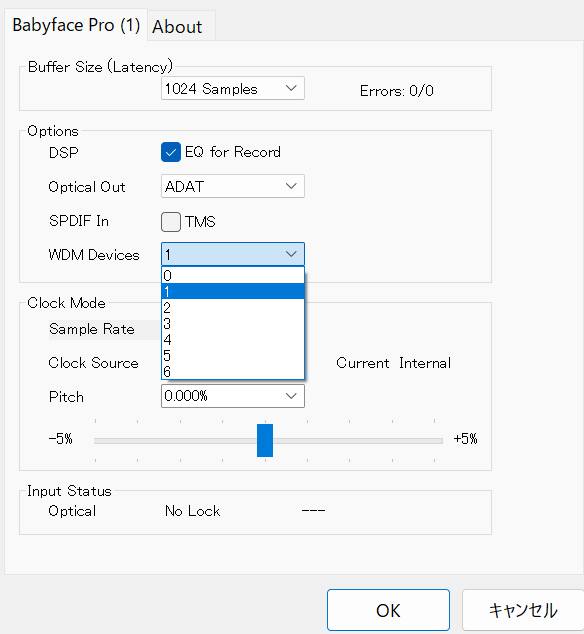
次に、Fireface USB Settingsを開き、WDM Devicesを確認します。
ここが0になっていると、Windowsのサウンド設定にBabyface Pro FSの入出力が表示されません。
普段使いであれば、まずは1以上に設定します。
WDM Devicesとは
DAWでは、Babyface Pro FSは主にASIOドライバで使います。
一方で、Windowsの通常の音声、ブラウザ、YouTube、OBS、通話アプリなどは、Windows標準のオーディオデバイスを使います。 このWindows標準側に見える入出力がWDMデバイスです。
つまり、
- DAWで使う:ASIO
- Windowsの通常音声で使う:WDM
という関係です。
WDM Devicesが0だと、Windows用の入出力デバイスが作られません。 そのため、Babyface Pro FS自体は接続されていても、Windowsのサウンド設定に表示されないことがあります。
それでも音が出ない場合
以下も確認します。
- Windowsの出力デバイスがBabyface Pro FSになっているか
- TotalMix FXでSoftware Playbackが目的の出力に送られているか
- 本体の出力音量が下がっていないか
- PH 3/4やAN 1/2など、聴いている出力先が合っているか
TotalMix FXのルーティングが分からなくなった場合は、TotalMix FX側を初期状態に戻すのも有効です。
まとめ
Windows 11でBabyface Pro FSが認識されない、または音が出ない場合は、以下を確認します。
- RMEドライバを入れ直す
- CCモードになっていないか確認する
- WDM Devicesを0以外にする
- Windowsの出力デバイスを確認する
- TotalMix FXのルーティングを確認する
特に、CCモードになっている場合は、PC側をいくら設定しても直りません。 また、WDM Devicesが0の場合、Windowsの通常のサウンドデバイスとして表示されません。
Babyface Pro FSは安定した機材ですが、設定がずれていると分かりにくい症状になります。 困ったときは、まずこの3点を確認するとよいです。
